
El repositorio digital del MUIF opera a través de Google Drive corporativo, gestionado por la Delegada para las Finanzas Criminales. Esta plataforma cuenta con mecanismos avanzados de protección que garantizan la seguridad de los datos almacenados y el acceso controlado por parte de los usuarios.
Características de seguridad:
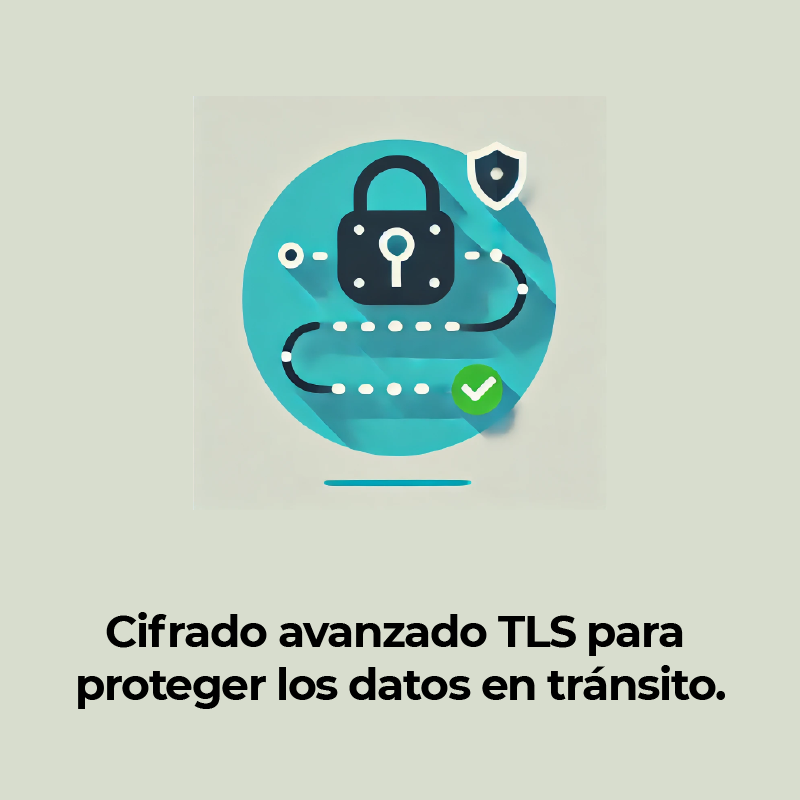
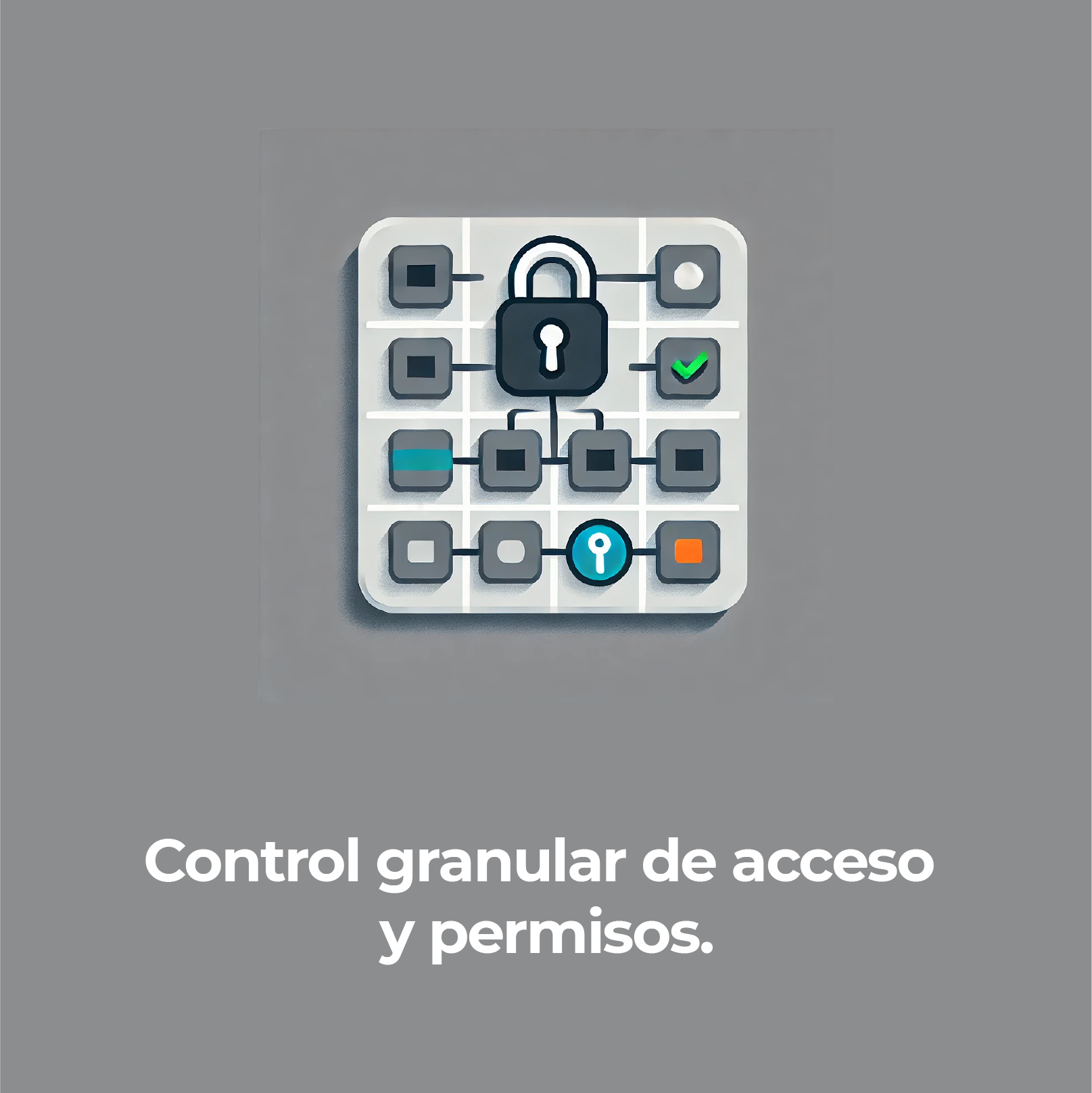
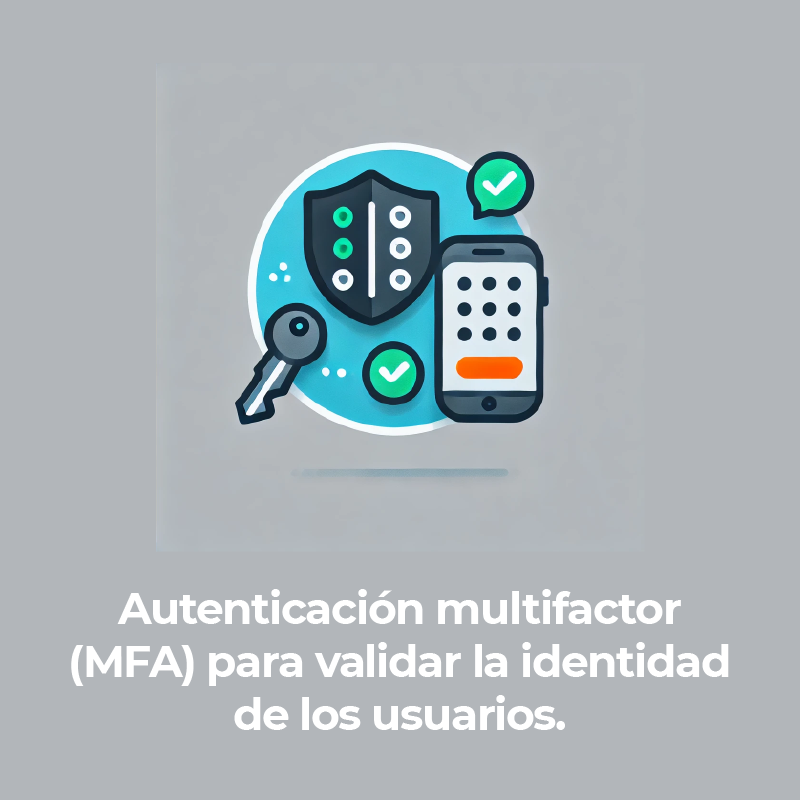
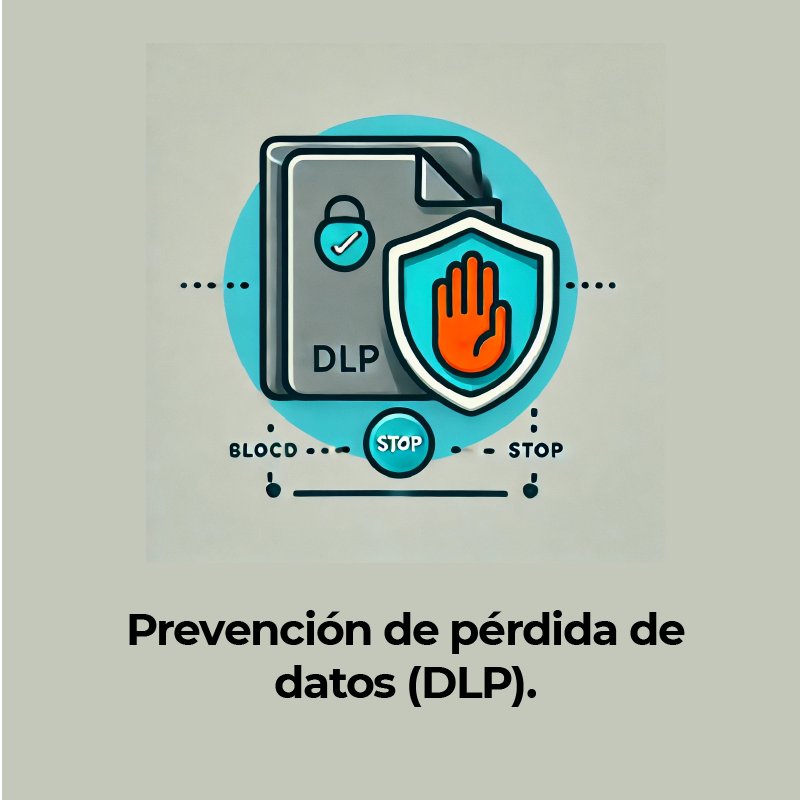

Controles de auditoría y seguimiento de actividad.
Activación del MUIF y solicitud del repositorio
La activación del MUIF se coordina entre la Dirección Especializada de Investigaciones Financieras (DEIF) y las Direcciones Seccionales o Especializadas a través de mesas de trabajo. Una vez se define que un caso requiere el modelo, se inicia el proceso formal de solicitud del repositorio digital.
Pasos de activación:
- DEIF determina la inclusión del caso durante las mesas de trabajo.
- Se envía una solicitud por correo a: [email protected].
- Se debe especificar el nombre de la carpeta del caso.
Se adjunta el formato de vinculación de usuarios, roles y permisos.


Roles, permisos y vinculación de usuarios
El acceso a las carpetas es administrado según el rol de cada usuario en el caso. Inicialmente, se designan tres roles clave, y posteriormente el líder del caso asume la gestión de accesos y desvinculaciones mediante correo institucional.
Datos requeridos para la vinculación:
- Usuario, Cargo, Correo electrónico.
- Rol en el caso (Fiscal, Asistente de Fiscal, Analista Financiero).
- Permiso requerido (lectura, edición, etc.).
- Carpeta o archivo específico a acceder.
- Observaciones.
- Fecha de vinculación y fecha de desvinculación.
Responsabilidades:
- El solicitante inicial designa a los primeros usuarios (Fiscal, Asistente, Analista).
- Luego, el líder del caso se encarga de solicitar nuevas vinculaciones o retiros al correo: [email protected].
Tipos de permisos de los miembros en archivos y carpetas:
- Todos los miembros de una unidad compartida pueden ver todos los archivos y carpetas que contiene.
- Los miembros pueden contar con permisos adicionales (por ejemplo, permisos para comentar o editar) según el nivel de acceso que tengan.
- Los miembros con acceso de administrador (también denominados «administradores de unidades compartidas») y los administradores de Google Workspace pueden añadir a otros usuarios como miembros y definir su nivel de acceso. Las solicitudes para unirse a una unidad compartida se envían a todos los administradores.
- ** Los administradores pueden impedir que los gestores de contenido compartan carpetas.
| Permiso | Nivel de acceso | ||||
| Administrador | Gestor de contenido | Colaborador | Comentador | Lector | |
| Puede ver archivos y carpetas | ✔ | ✔ | ✔ | ✔ | ✔ |
| Puede añadir comentarios en los archivos | ✔ | ✔ | ✔ | ✔ | |
| Puede editar archivos | ✔ | ✔ | ✔ | ||
| Puede crear y subir archivos, así como crear carpetas | ✔ | ✔ | ✔* | ||
| Puede añadir usuarios y grupos a archivos concretos y quitarlos | ✔ | ✔ | ✔ | ||
| Puede restaurar archivos de la papelera (que se hayan eliminado en los 30 días anteriores) | ✔ | ✔ | ✔ | ||
| Puede mover archivos de Mi unidad a una unidad compartida | ✔ | ✔ | ✔ | ||
| Puede enviar archivos y carpetas a la papelera | ✔ | ✔ | |||
| Puede mover archivos y carpetas dentro de una unidad compartida | ✔ | ✔ | |||
| Puede añadir o quitar personas y grupos en carpetas concretas de una unidad compartida | ✔ | ✔** | |||
| Puedes mover carpetas de Mi unidad a una unidad compartida | ✔ | ||||
| Puede mover archivos de una unidad compartida a otra | ✔ | ||||
| Puede añadir miembros a una unidad compartida o quitarlos | ✔ | ||||
| Puede cambiar los niveles de acceso de miembros | ✔ | ||||
| Puede eliminar definitivamente archivos de la papelera | ✔ | ||||
| Puede cambiar el nombre o el tema | ✔ | ||||
| Puede eliminar la unidad compartida | ✔ | ||||